
Se o seu computador está demorando para abrir programas, travando durante o uso ou ficando lento mesmo em tarefas simples, saiba que você não está sozinho. Esse é um dos problemas mais comuns enfrentados por usuários de PC, independentemente do nível de experiência.
Com o tempo, é natural que o desempenho do sistema diminua. Isso pode acontecer por diversos motivos, como acúmulo de arquivos desnecessários, programas rodando em segundo plano, falta de memória ou até limitações do próprio hardware. No entanto, a boa notícia é que, na maioria dos casos, é possível resolver esses problemas sem precisar trocar de computador.
Neste guia completo, você vai entender por que seu PC está lento e, mais importante, aprender soluções práticas e eficientes para deixá-lo muito mais rápido, mesmo que você não tenha conhecimento técnico.
Principais sinais de que o computador está lento
Antes de resolver o problema, é importante identificar os sintomas mais comuns que indicam lentidão no sistema. Muitas vezes, o usuário percebe que algo está errado, mas não entende exatamente o que está causando isso.
Entre os sinais mais frequentes, podemos destacar:
- Demora para ligar ou desligar o computador
- Programas que levam muito tempo para abrir
- Travamentos ao alternar entre tarefas
- Navegador lento ou com muitas abas travando
- Sistema “engasgando” mesmo em atividades simples
Esses comportamentos indicam que o computador está com dificuldades para lidar com as tarefas do dia a dia, o que pode estar relacionado tanto ao software quanto ao hardware.
É bom destacar que essas dicas servem tanto para notebooks quanto para PC, o famoso computador de mesa.
Outro ponto importante é observar quando o problema começou. Se o computador era rápido e ficou lento com o tempo, provavelmente a causa está relacionada ao uso acumulado. Já se ele sempre foi lento, pode ser uma limitação de configuração.
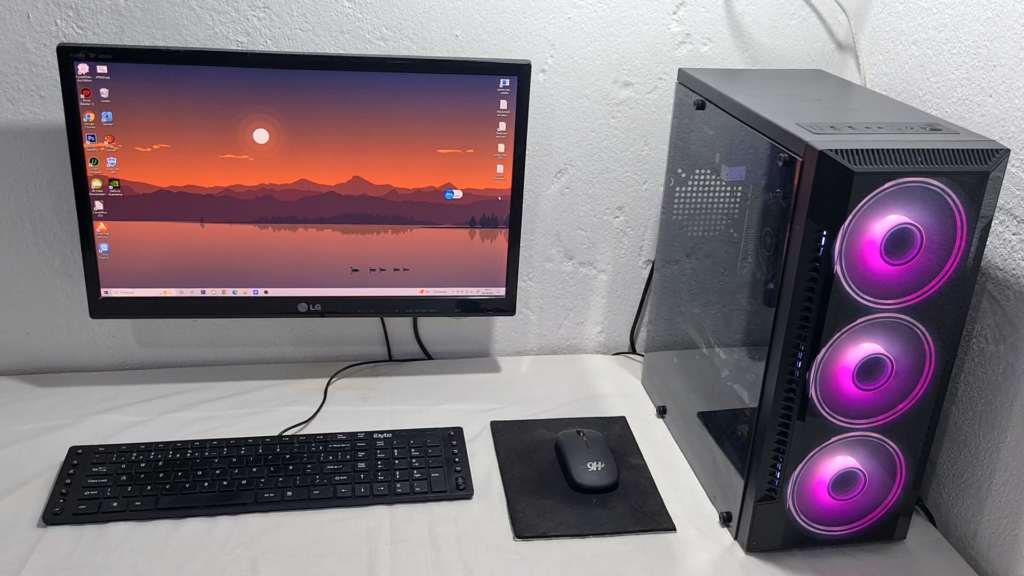
Por que o computador fica lento? Entenda as causas
A lentidão de um computador não acontece por acaso. Na maioria das vezes, ela é resultado de vários fatores combinados que afetam o desempenho do sistema ao longo do tempo.
Segundo boas práticas de otimização de sistemas, explicadas em guias como o guia oficial da Microsoft sobre desempenho no Windows, manter o sistema limpo e otimizado é essencial para evitar lentidão ao longo do tempo.
1. Acúmulo de programas e arquivos desnecessários
Com o uso diário, é comum instalar programas, baixar arquivos e acumular dados que muitas vezes não são mais utilizados. Esses itens ocupam espaço e podem consumir recursos do sistema mesmo quando você não percebe.
Além disso, muitos programas são configurados para iniciar automaticamente junto com o Windows, o que aumenta o tempo de inicialização e deixa o computador mais pesado desde o início.
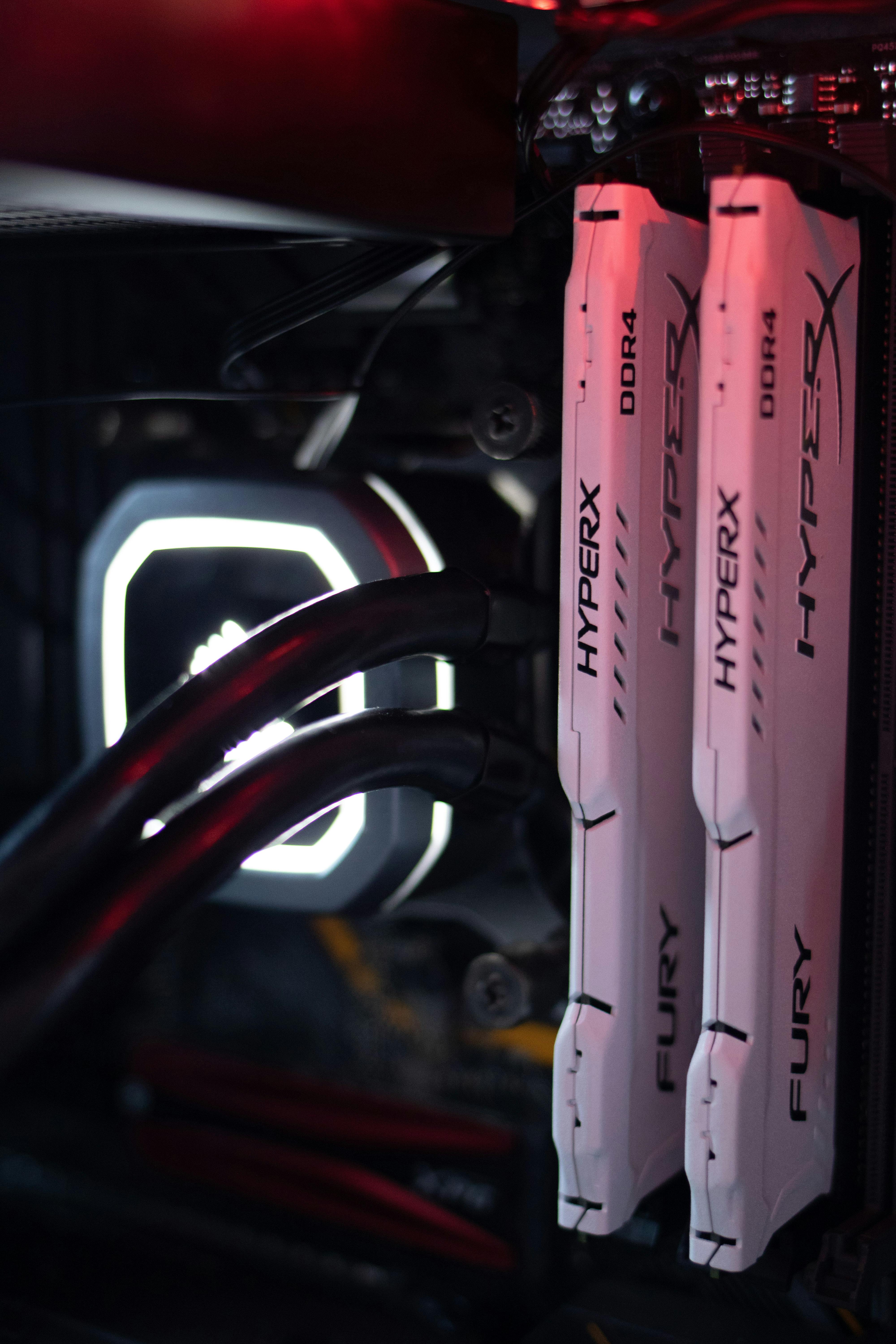
2. Falta de memória RAM suficiente
A memória RAM é responsável por manter os programas em execução de forma rápida. Quando ela é insuficiente, o sistema precisa recorrer ao armazenamento (HD ou SSD), que é muito mais lento.
Isso resulta em travamentos, demora para alternar entre tarefas e uma sensação geral de lentidão, especialmente ao usar vários programas ao mesmo tempo.
3. Armazenamento lento (HD vs SSD)
Um dos maiores gargalos de desempenho em computadores mais antigos é o uso de HDs tradicionais. Esses dispositivos são muito mais lentos do que os SSDs modernos.
Se o seu sistema está instalado em um HD, tarefas simples como ligar o computador ou abrir programas podem levar muito mais tempo do que o necessário.
4. Muitos processos em segundo plano
Mesmo quando você não está usando nenhum programa visível, diversos processos continuam rodando em segundo plano. Isso inclui atualizações automáticas, serviços do sistema e aplicativos instalados.
Com o tempo, esses processos podem consumir uma parte significativa dos recursos do computador, afetando diretamente o desempenho.
5. Vírus e programas maliciosos
Malwares e outros tipos de ameaças podem utilizar o processamento do computador sem que o usuário perceba. Isso pode causar lentidão, travamentos e até comportamento estranho no sistema.
Em muitos casos, o usuário nem sabe que o problema está relacionado à segurança.

6. Hardware antigo ou limitado
Por fim, é importante considerar que todo computador tem um limite. Processadores antigos, pouca memória e componentes desatualizados podem não acompanhar as exigências dos programas modernos.
Nesse caso, mesmo com otimizações, o desempenho pode continuar abaixo do ideal.
Como identificar o que está deixando seu PC lento
Antes de aplicar qualquer solução, o ideal é entender exatamente onde está o problema. Isso evita perda de tempo e garante que você tome decisões mais eficazes.
Uma das ferramentas mais úteis para isso é o Gerenciador de Tarefas do Windows. Com ele, você pode verificar o uso de:
- Processador (CPU)
- Memória RAM
- Disco (HD ou SSD)
- Programas em execução
Se algum desses itens estiver constantemente próximo de 100%, isso indica um possível gargalo no sistema.
Por exemplo, se o uso de disco está sempre alto, o problema pode estar no HD. Já se a memória está no limite, talvez seja necessário um upgrade de RAM.
Como deixar o computador mais rápido sem gastar nada
Antes de pensar em trocar peças ou investir em upgrades, existem várias ações simples que podem melhorar significativamente o desempenho do seu computador. Em muitos casos, apenas ajustar o sistema já é suficiente para eliminar travamentos e recuperar a velocidade.
A seguir, você vai aprender as principais otimizações que qualquer pessoa pode aplicar, mesmo sem conhecimento técnico.
1. Desativar programas que iniciam com o Windows
Um dos maiores responsáveis pela lentidão logo ao ligar o computador é a quantidade de programas que iniciam automaticamente junto com o sistema. Muitos aplicativos fazem isso sem necessidade e acabam consumindo memória e processamento desde o início.
Para resolver isso, você pode acessar o Gerenciador de Tarefas e desativar tudo o que não for essencial na aba de inicialização. Isso reduz drasticamente o tempo de boot e deixa o sistema mais leve desde os primeiros segundos de uso.
Como exemplo, aplicativos como mensageiros, launchers de jogos e utilitários diversos raramente precisam iniciar automaticamente, e podem ser abertos manualmente quando necessário.
2. Remover programas que você não usa
Com o tempo, é comum acumular softwares instalados que não são mais utilizados. Esses programas ocupam espaço no armazenamento e, em alguns casos, continuam rodando em segundo plano, consumindo recursos do sistema.
Fazer uma limpeza periódica ajuda a liberar espaço e reduzir a carga sobre o computador. Basta acessar o painel de programas instalados e desinstalar tudo o que não faz mais sentido para o seu uso atual.
Essa prática simples pode trazer uma melhora perceptível no desempenho, especialmente em computadores com pouco espaço disponível.
3. Limpar arquivos temporários e desnecessários
O sistema operacional acumula diversos arquivos temporários ao longo do tempo, que acabam ocupando espaço e prejudicando o desempenho geral.
Ferramentas nativas do próprio Windows permitem fazer essa limpeza com facilidade, removendo cache, arquivos antigos e dados que não são mais necessários.
Além de liberar espaço, essa limpeza ajuda o sistema a trabalhar de forma mais eficiente, reduzindo lentidão em tarefas básicas.
4. Fechar programas em segundo plano
Muitas vezes, o usuário acredita que fechou um programa, mas ele continua rodando em segundo plano. Isso é comum com navegadores, aplicativos de comunicação e softwares diversos.
Esses processos consomem memória RAM e processamento, mesmo quando não estão visíveis na tela. Ao fechar completamente esses aplicativos, o sistema ganha mais recursos para executar tarefas importantes.
Verificar regularmente o Gerenciador de Tarefas ajuda a identificar quais programas estão consumindo mais recursos e permite encerrar aqueles que não são necessários no momento.
5. Atualizar o sistema operacional e drivers
Manter o sistema atualizado é fundamental para garantir desempenho e estabilidade. Atualizações frequentemente trazem melhorias de otimização, correções de bugs e ajustes que podem impactar diretamente na velocidade do computador.
O mesmo vale para drivers, especialmente de componentes como placa de vídeo e chipset. Drivers desatualizados podem causar lentidão, travamentos e incompatibilidades com programas modernos.
Embora muitas pessoas ignorem essa etapa, ela pode fazer uma diferença significativa no funcionamento geral do sistema.
6. Fazer uma verificação de vírus e malwares
A presença de vírus ou programas maliciosos pode comprometer completamente o desempenho do computador. Esses softwares podem consumir recursos em segundo plano, coletar dados ou até executar tarefas sem o conhecimento do usuário.
Realizar uma varredura completa com um antivírus confiável ajuda a identificar e remover essas ameaças, restaurando o desempenho do sistema.
Mesmo que você não perceba sinais claros, é sempre recomendável fazer essa verificação regularmente como medida preventiva.
7. Reduzir efeitos visuais do sistema
O Windows possui diversos efeitos visuais, como animações e transparências, que deixam a interface mais bonita, mas também consomem recursos do sistema.
Em computadores mais modestos, desativar esses efeitos pode melhorar a fluidez, tornando o uso mais rápido e responsivo.
Essa é uma configuração simples de ajustar e pode trazer benefícios imediatos, especialmente em máquinas com hardware mais limitado.
Quando essas soluções já fazem diferença?
Essas otimizações são especialmente eficazes em computadores que ficaram lentos com o tempo, mas que ainda possuem um hardware razoável para as tarefas atuais.
Em muitos casos, apenas aplicar essas mudanças já resolve grande parte dos problemas de lentidão, sem a necessidade de investir em upgrades.
No entanto, se mesmo após todas essas melhorias o computador continuar lento, é provável que o problema esteja relacionado ao hardware, e é exatamente isso que vamos abordar no próximo bloco.
Quando vale a pena fazer upgrade no computador?
Depois de aplicar todas as otimizações de software, é comum que o desempenho melhore bastante. No entanto, existe um ponto em que o limite deixa de ser o sistema e passa a ser o próprio hardware.
Se o computador continua lento mesmo após limpeza, ajustes e atualizações, isso indica que os componentes já não conseguem acompanhar as exigências atuais. Nesse cenário, fazer um upgrade pode ser a melhor solução, e muitas vezes mais barato do que comprar um novo PC.
O segredo está em identificar qual peça está limitando o desempenho e investir exatamente nela, evitando gastos desnecessários.
Os upgrades que mais melhoram o desempenho
Nem todas as peças trazem o mesmo impacto. Alguns upgrades são muito mais eficientes e oferecem uma melhora imediata perceptível no uso diário.
1. Trocar HD por SSD (o upgrade mais importante)
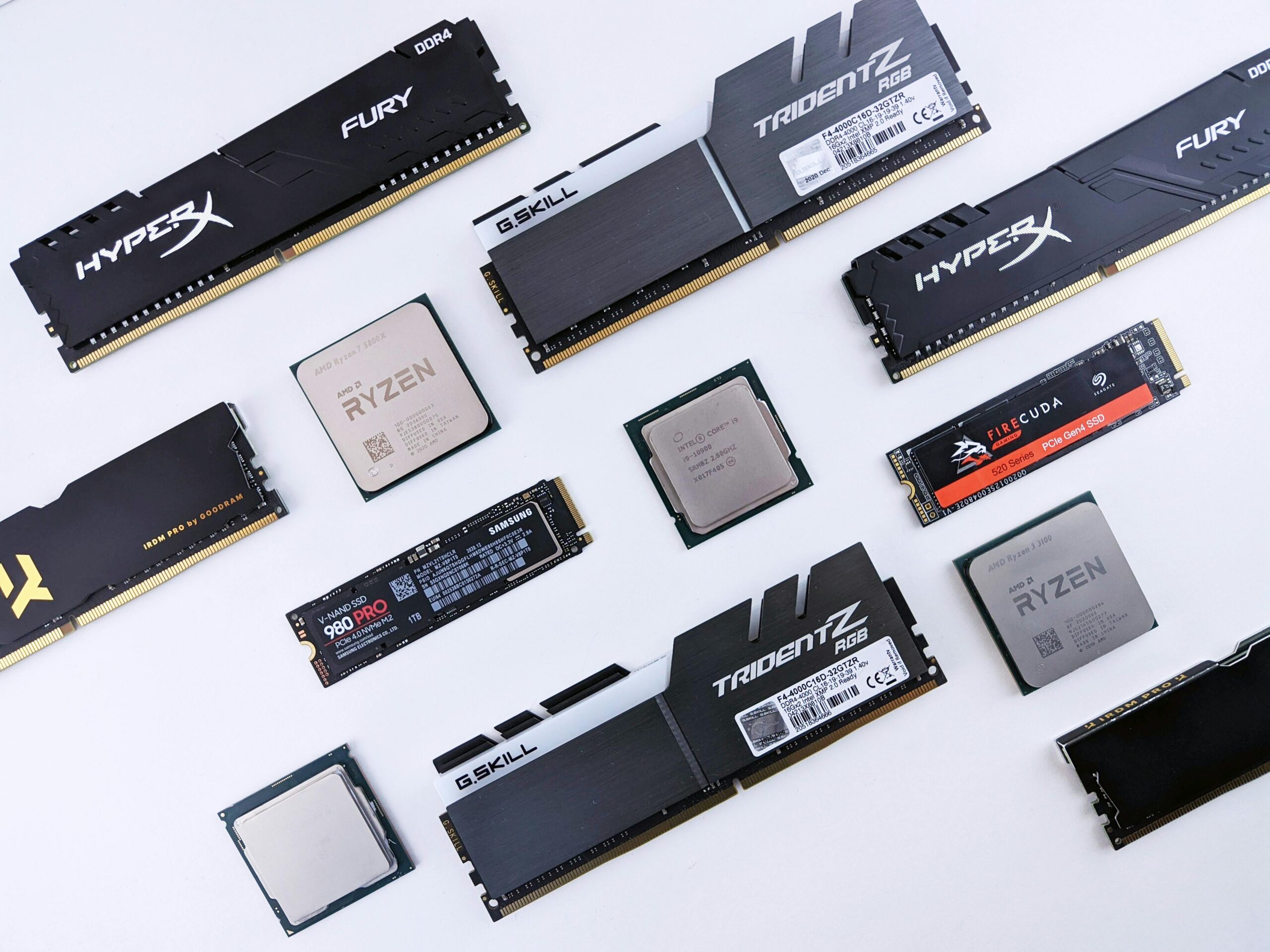
Se o seu computador ainda utiliza HD, essa é, sem dúvida, a melhoria mais impactante que você pode fazer. O SSD é muito mais rápido e reduz drasticamente o tempo de carregamento do sistema e dos programas.
Com um SSD, o computador liga mais rápido, abre aplicativos quase instantaneamente e se torna muito mais responsivo. Mesmo máquinas antigas ganham uma “nova vida” com essa mudança.
Para a maioria dos usuários, esse upgrade sozinho já resolve grande parte dos problemas de lentidão.
De acordo com comparativos técnicos como os apresentados no guia SSD vs HD da Crucial, a diferença de velocidade entre essas tecnologias pode ser várias vezes superior, impactando diretamente na experiência do usuário.
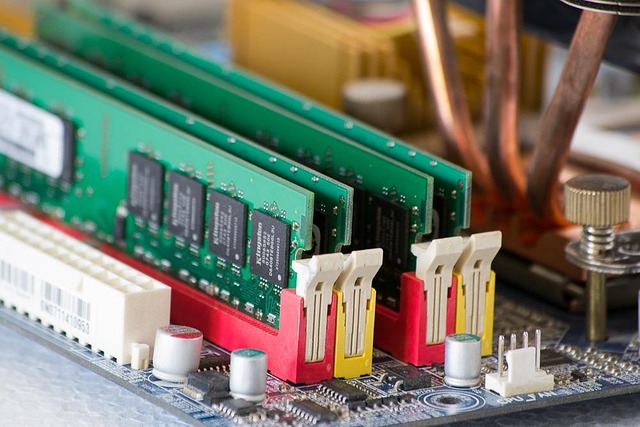
2. Aumentar a memória RAM
Se você costuma abrir muitos programas ao mesmo tempo, usar várias abas no navegador ou trabalhar com softwares mais pesados, aumentar a memória RAM pode fazer uma grande diferença.
Mais RAM permite que o sistema trabalhe com mais fluidez, evitando travamentos e melhorando a capacidade de multitarefa. Em muitos casos, passar de 4 GB para 8 GB ou 16 GB já transforma completamente a experiência de uso.
Esse upgrade é especialmente importante para quem utiliza o computador para estudos, trabalho ou entretenimento mais intenso.
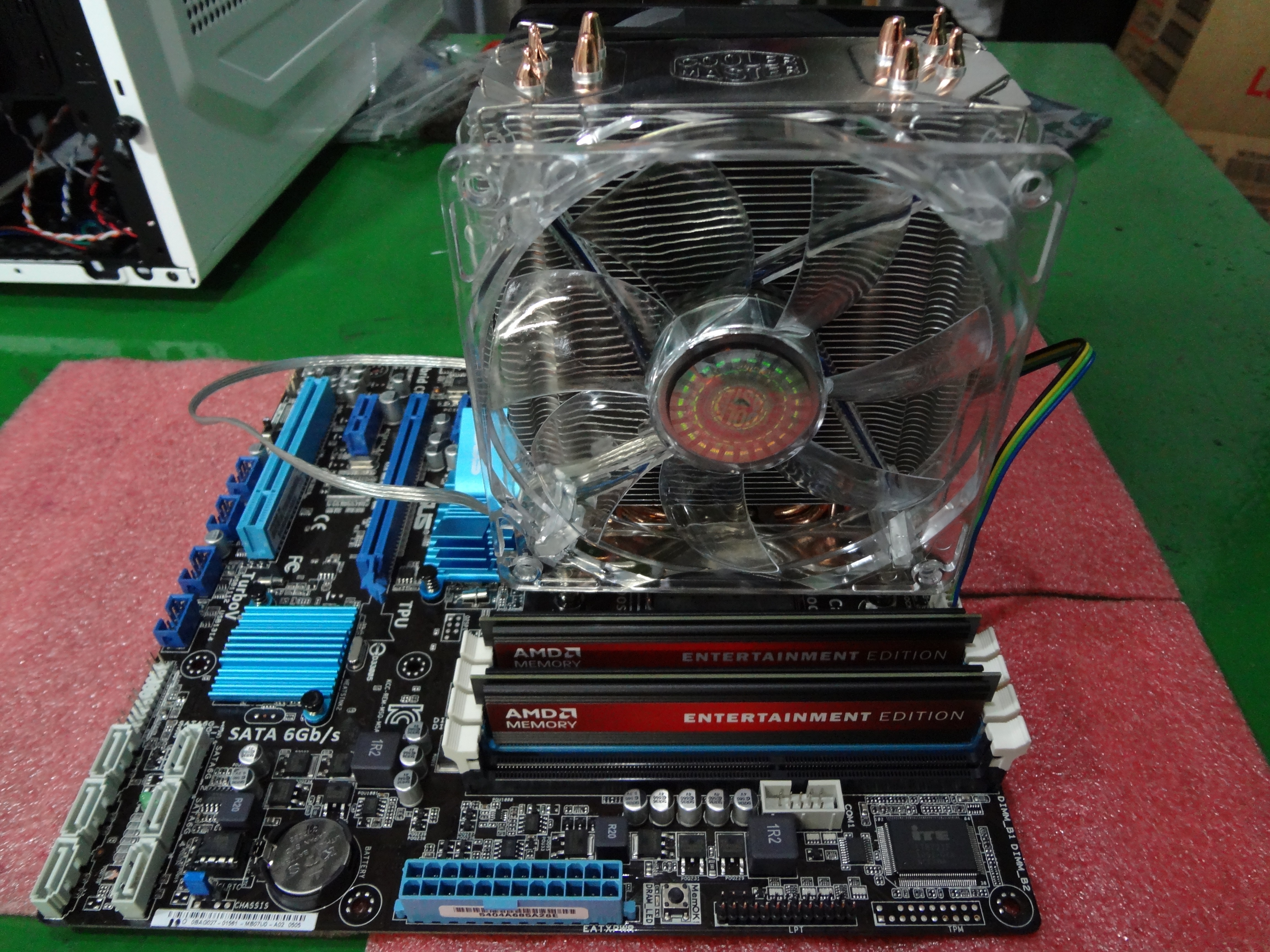
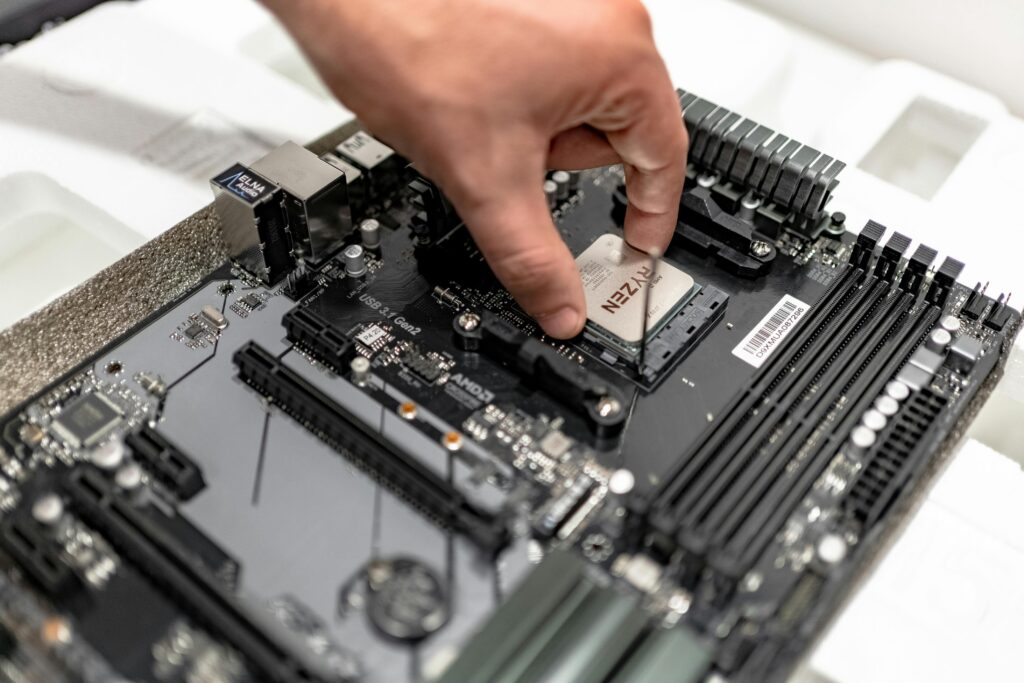
3. Trocar ou atualizar o processador (CPU)
O processador é o responsável por executar todas as tarefas do sistema. Se ele for muito antigo ou limitado, pode se tornar um gargalo, principalmente em atividades mais exigentes.
No entanto, esse tipo de upgrade exige mais atenção, pois depende da compatibilidade com a placa-mãe. Nem sempre é possível trocar o processador sem trocar outros componentes.
Por isso, esse upgrade costuma ser mais indicado quando você já pretende fazer uma atualização mais completa do sistema.
4. Investir em uma limpeza física (muito importante)
Muita gente ignora esse ponto, mas a sujeira acumulada dentro do computador pode afetar diretamente o desempenho. Poeira nos componentes aumenta a temperatura e pode causar redução automática de desempenho para evitar danos.
Fazer uma limpeza interna, trocar a pasta térmica do processador e garantir uma boa ventilação pode melhorar a estabilidade e até a velocidade do sistema.
Esse cuidado é simples, mas extremamente eficiente, especialmente em computadores mais antigos.
Vale mais a pena fazer upgrade ou comprar outro PC?
Essa é uma dúvida muito comum, e a resposta depende do estado atual do seu computador.
Se a máquina ainda possui uma base razoável, como uma placa-mãe compatível com upgrades e um processador que não é extremamente antigo, investir em SSD e mais RAM costuma ser suficiente para garantir um ótimo desempenho.
Por outro lado, se o computador já é muito antigo e limitado em todos os aspectos, pode ser mais vantajoso investir em um novo equipamento, já preparado para as demandas atuais.
A melhor decisão sempre vem de uma análise equilibrada entre custo e benefício.
Fizemos um artigo ensinando como montar um PC potente gastando pouco
Dicas finais para manter seu PC sempre rápido
Depois de resolver o problema, é importante evitar que a lentidão volte com o tempo. Pequenos hábitos fazem toda a diferença na manutenção do desempenho.
- Evite instalar programas desnecessários
- Mantenha o sistema sempre atualizado
- Faça limpezas periódicas de arquivos
- Utilize antivírus confiável
- Reinicie o computador regularmente
Essas práticas ajudam a preservar a performance e aumentam a vida útil do equipamento.
Conclusão
Ter um computador lento não significa que você precisa substituí-lo imediatamente. Na maioria dos casos, o problema pode ser resolvido com ajustes simples e algumas melhorias estratégicas.
Ao entender as causas da lentidão e aplicar as soluções corretas, é possível transformar completamente a experiência de uso, tornando o sistema mais rápido, estável e eficiente.
Seja com otimizações de software ou upgrades de hardware, o importante é agir de forma inteligente, focando no que realmente traz resultado.